- Unlayers
- Ta bort text från en bild
Ta bort text från en bild
För att ta bort text från en bild utan att lämna en fläck måste bakgrunden bakom bokstäverna återskapas. Unlayers gör det för hela bilden på en gång: all text hamnar i egna lager och bakgrunden under texten fylls i. Dölj eller ta bort den text du inte vill ha, behåll resten och exportera en ren PNG.
Testa gratis på exempelbildenGratis demo · Inget konto · 10 bilder för $9, inget abonnemang
 Före
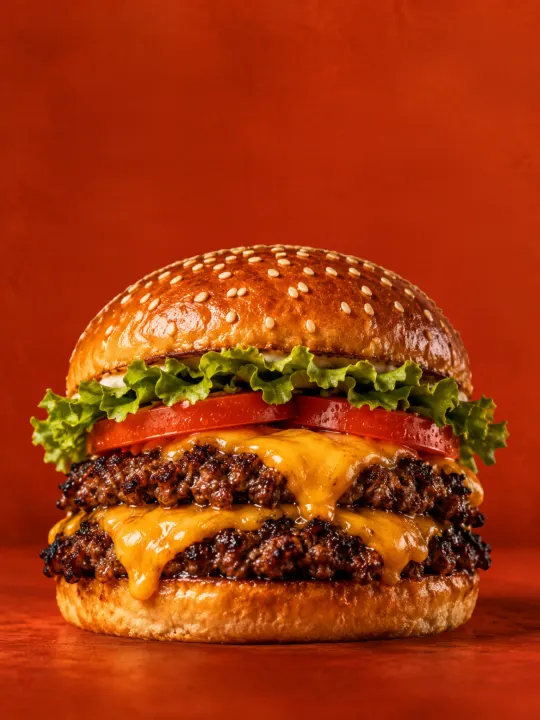 Efter
Så tar du bort text från en bild
- Ladda upp bilden. PNG, JPG eller WEBP på upp till 10 MB.
- Låt Unlayers dela upp den. Varje text blir ett eget lager och bakgrunden bakom den fylls i. Det tar oftast några minuter.
- Dölj eller ta bort text. Klicka på ögat bredvid ett textlager för att dölja det, eller ta bort lagret. Ta bort en rad och behåll de andra.
- Exportera. Ladda ner en PNG i originalstorlek. Dolda och borttagna lager kommer inte med.
Därför fungerar lager bättre än ett radergummi
De flesta verktyg för att ta bort text målar över bokstäverna där du drar penseln och gissar vad som fanns under, ett drag i taget. Unlayers återskapar bakgrunden en gång för hela bilden och behåller texten som separata lager. Du kan ta bort ett ord, ångra dig och ta tillbaka det, eller skriva nya ord på samma plats: läs om hur du redigerar text i en bild.
Här fungerar det bra
- Produktbilder med ett kampanjmärke eller en etikett som behöver bort.
- Affischer och flyers där datumet, lokalen eller en sponsor har ändrats.
- Annonsbilder som du vill återanvända med ny text: läs om hur du redigerar en platt annonsbild.
- Design som du vill ha på ett annat språk: ta bort de gamla orden och skriv in de nya.
Använd det på bilder som du har rätt till
Unlayers är till för att redigera dina egna designer och bilder som du har rätt att ändra. Använd det inte för att ta bort vattenstämplar, namnangivelser eller upphovsrättsmärkningar från någon annans verk. Enligt villkoren bekräftar du att du har rätt att använda varje bild du laddar upp.
Vad du kan förvänta dig
Rena, designade bilder ger nästan osynliga resultat. Text över fina detaljer som hår, löv eller mönstrat tyg kan lämna en mjuk fläck där bakgrunden har återskapats, så zooma in innan du exporterar. Varje konverterad bild kostar en kredit; att dölja, ta bort och exportera är gratis.
Vanliga frågor
Kan jag ta bort bara ett ord eller en rad?
Ja. Varje textblock är ett eget lager, så du tar bara bort dem du väljer. Om en hel mening har hamnat i ett och samma lager kan du redigera texten i stället för att ta bort lagret.
Försvinner den borttagna texten ur exporten?
Ja. Dolda och borttagna lager kommer inte med i den exporterade PNG-filen. Dolda lager finns kvar i det sparade projektet, så du kan visa dem igen senare; ett borttaget lager får du tillbaka med ”Ångra” medan du fortfarande redigerar.
Fungerar det på foton, inte bara på design?
Det fungerar på alla PNG-, JPG- och WEBP-bilder med läsbar text, till exempel ett foto av en skylt eller en produktetikett. Ju rörigare ytan bakom texten är, desto noggrannare bör du granska resultatet.
Behöver jag ett konto?
Nej. Testa demon utan att logga in, och köp ett kreditpaket i kassan när du vill använda din egen bild.